Automatizaciones
Hay dos herramientas distintas. No las mezcles: una vive en Ajustes y la otra en el menú Automatización.
- Reglas de conversación — Configuración → Reglas de conversación. Un evento, condiciones y una o más acciones. Sirven para asignar, etiquetar o cambiar el estado de un chat.
- Flujos — menú Automatización. Editor visual con disparador, espera, condición y acción. Sirven para secuencias (un mensaje, esperar, otro mensaje).
1. Empieza por una regla corta
Configuración → Reglas de conversación. El texto de la pantalla: «Crea reglas automáticas para gestionar conversaciones…».
- Añadir regla. Se abre «Añadir regla de automatización».
- Pon un nombre que describa el resultado, no el evento.
- Elige el Evento: Conversación creada, Conversación actualizada, Resuelta, abierta, Mensaje creado, o Derivación a asesor solicitada.
- Opcional: Añadir condición (tipo de mensaje, texto que contiene, etiqueta…).
- Añadir Acción: Asignar al agente, Asignar equipo, Añadir o quitar etiqueta, Enviar mensaje, Añadir una nota privada, Cambiar prioridad, Resolver o abrir, Posponer, Silenciar, Enviar transcripción por correo, o Enviar evento de webhook.
- Guarda. En la tabla, el interruptor Activo la enciende o la apaga sin borrarla.
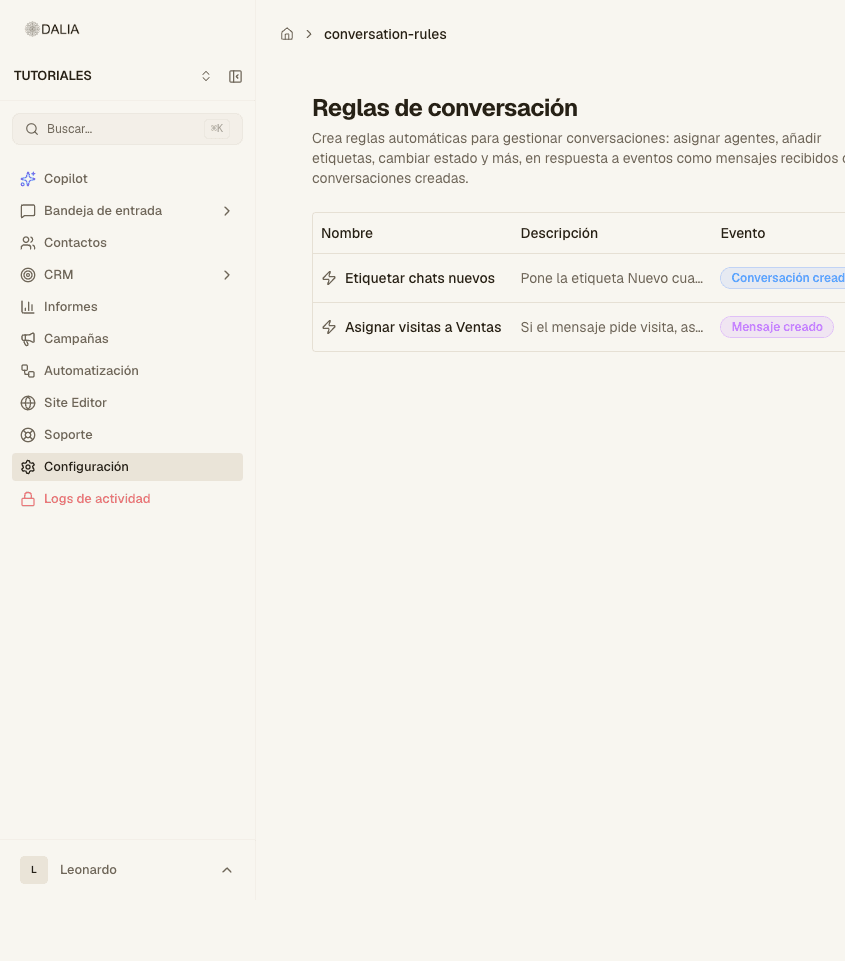
Ejemplos que valen el primer mes:
- Conversación creada → Añadir etiqueta «Nuevo».
- Mensaje creado, el texto contiene «visita» → Asignar equipo Ventas.
- Derivación a asesor solicitada → Asignar al agente de turno.
2. Flujos (menú Automatización)
La pantalla se titula Automatización de Campañas. Arriba: Ver logs, Usar plantilla, Crear desde cero. Si no hay ninguno: Comenzar con plantilla o Crear desde cero.
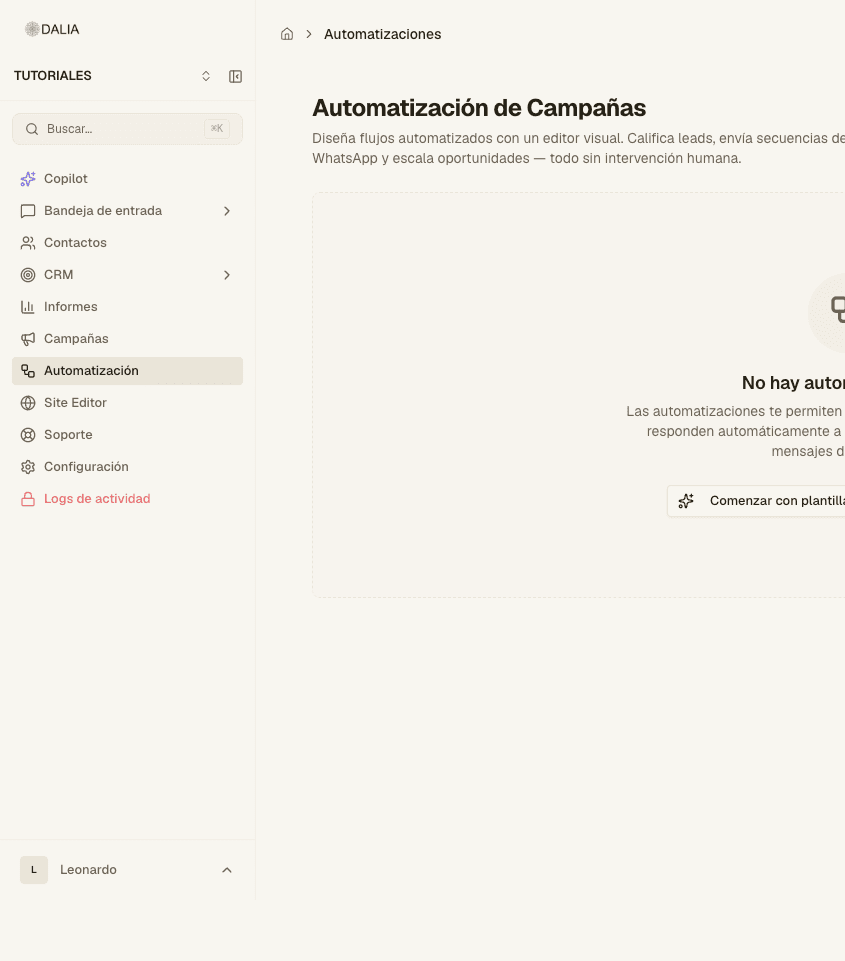
Armar el flujo
- Crear desde cero o Comenzar con plantilla.
- En el editor, cada recuadro es un nodo. El primero es el disparador. A la derecha se configura.
- Encadena condición, espera (minutos, horas o días) y acción. Puedes repetir un tramo (bucle).
- Guardar. Queda en Borrador.
- Activar cuando lo probaste. También puedes Pausar o Archivar.
Disparadores
- Mensaje recibido
- Mensaje del agente enviado (bot o humano)
- Asesor humano respondió
- Contacto creado
- Atributo de contacto cambió
- Conversación creada / resuelta
- Etiqueta agregada / removida
- Inscripción manual
- Webhook recibido
- Formulario enviado
Condiciones
Campo + operador + valor. Operadores: Igual a, No igual a, Contiene, No contiene, Empieza con, Termina con, Está presente, Mayor / menor que, tiempo desde. Campos habituales: estado del chat, agente, equipo, prioridad, bandeja, contenido del mensaje, etiquetas, teléfono, correo, horas desde el último mensaje. Si hay CRM: estado del lead, etapa, pipeline, valor, días en etapa.
Acciones
- Enviar WhatsApp Template
- Enviar mensaje
- Disparar Webhook
- Asignar a agente o a equipo (Agente específico, Menos conversaciones, Siguiente disponible)
- Agregar / remover etiqueta
- Actualizar atributo
- Agregar nota privada
- Cambiar prioridad
- Resolver conversación
- Si hay CRM: mover lead de etapa, calificar, convertir, crear actividad
- Si hay Salesforce: avanzar o fijar estado comercial, crear tarea
- Si hay voz: Llamar por teléfono
Si solo necesitas «cuando llegue, ponle esta etiqueta», no armes un flujo: usa la regla. Los logs (administradores) están en Automatización → Ver logs.
Plantillas: Plantillas de WhatsApp. Un envío que tú lanzas a mano: Campañas.