Meta
WhatsApp, formularios de anuncios y eventos de conversión. Hay dos pantallas: el alta del canal (Bandejas) y las credenciales de la app (Configuración → Meta Business).
1. Conectar WhatsApp (recomendado)
Sirve cuando el negocio ya tiene Meta Business y un número de WhatsApp Business. No pegas tokens a mano.
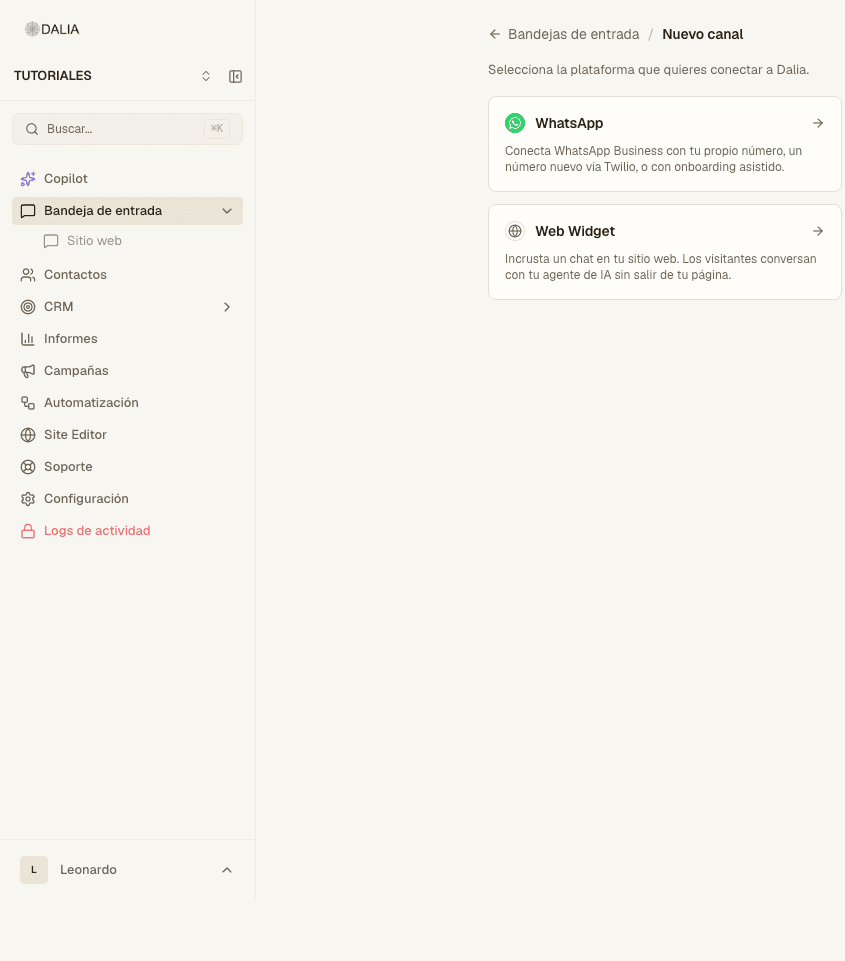
- Configuración → Bandejas de entrada → Conectar canal.
- En Nuevo canal, elige la tarjeta WhatsApp.
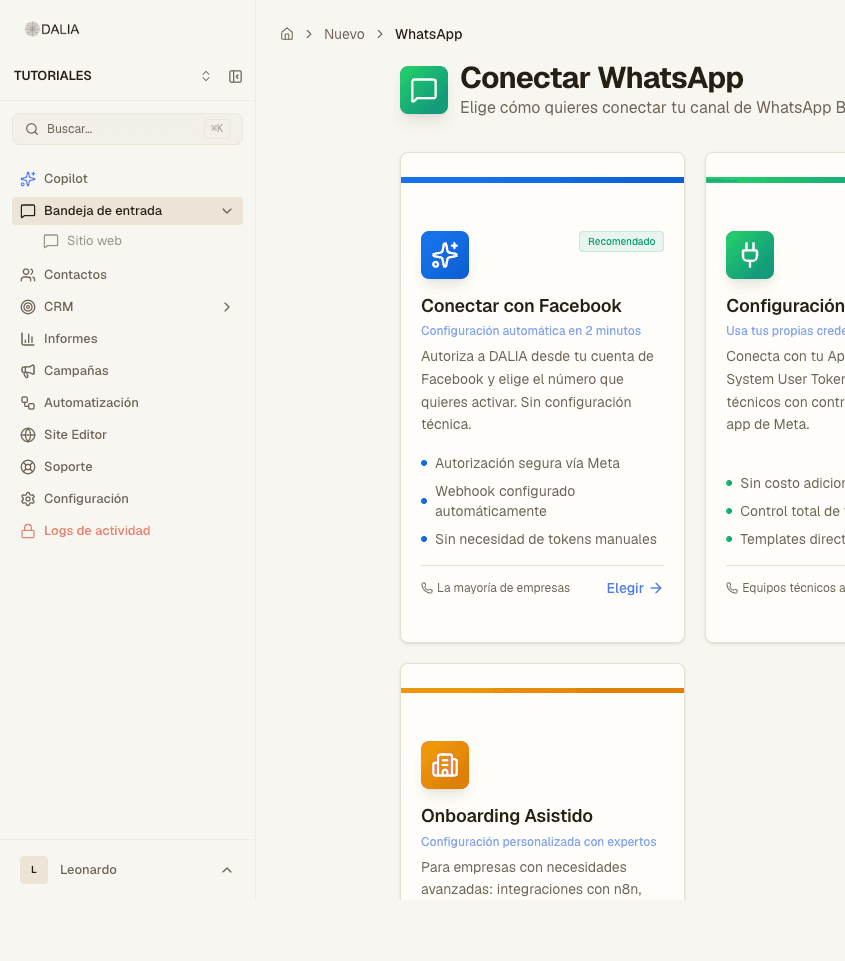
- En Conectar WhatsApp, pulsa Elegir en la tarjeta Conectar con Facebook (lleva la pastilla Recomendado).
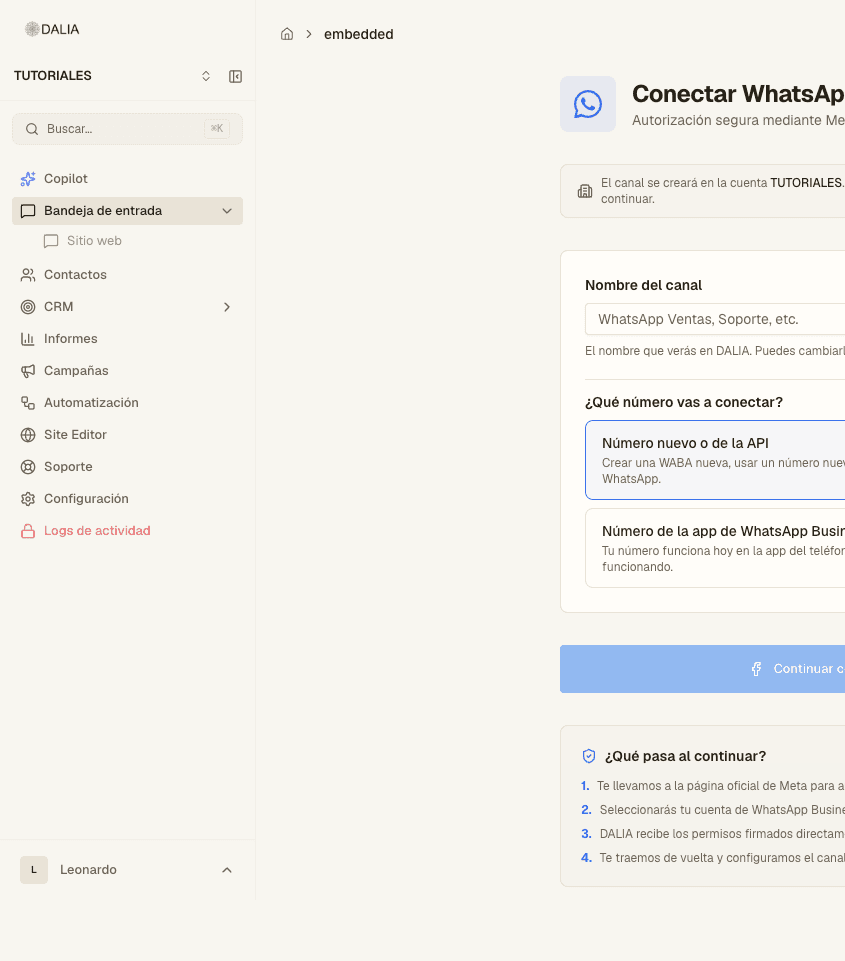
- Completa Nombre del canal (el que verás en Dalia; se puede cambiar después).
- Elige el tipo de número:
- Número nuevo o de la API — WABA nueva, número nuevo, o uno que ya usa la API.
- Número de la app de WhatsApp Business — el del teléfono. Se conecta con un código QR y la app sigue funcionando.
- Opcional: marca qué agentes atienden esa línea.
- Continuar con Facebook. Te lleva a Meta (el botón dice «Redirigiendo a Meta…»). Ahí autenticas, eliges la WABA y el número.
- Al volver, Dalia crea la bandeja sola. Mándate un mensaje de prueba a ese número.
2. Credenciales de la app (cuando hace falta)
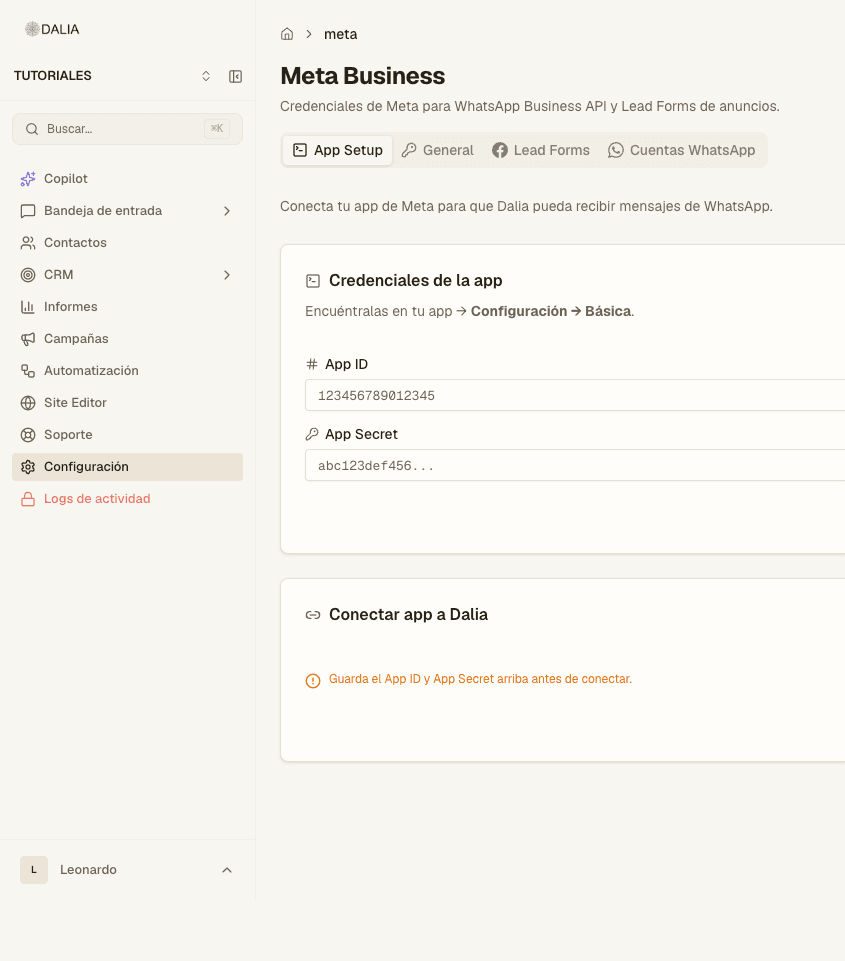
Configuración → Meta Business. Subtítulo: «Credenciales de Meta para WhatsApp Business API y Lead Forms de anuncios.» Pestañas: App Setup, General, Lead Forms, Cuentas WhatsApp.
- En App Setup, pega App ID y App Secret (en Meta: tu app → Configuración → Básica).
- Guardar. El aviso naranja: guarda eso antes de conectar.
- Conectar app a Dalia. Cuando ya está, verás «App conectada a Dalia» o Reconectar webhook.
- En General, si aplica: System User Token y Business Portfolio ID → Guardar.
3. Formularios de anuncios y CAPI
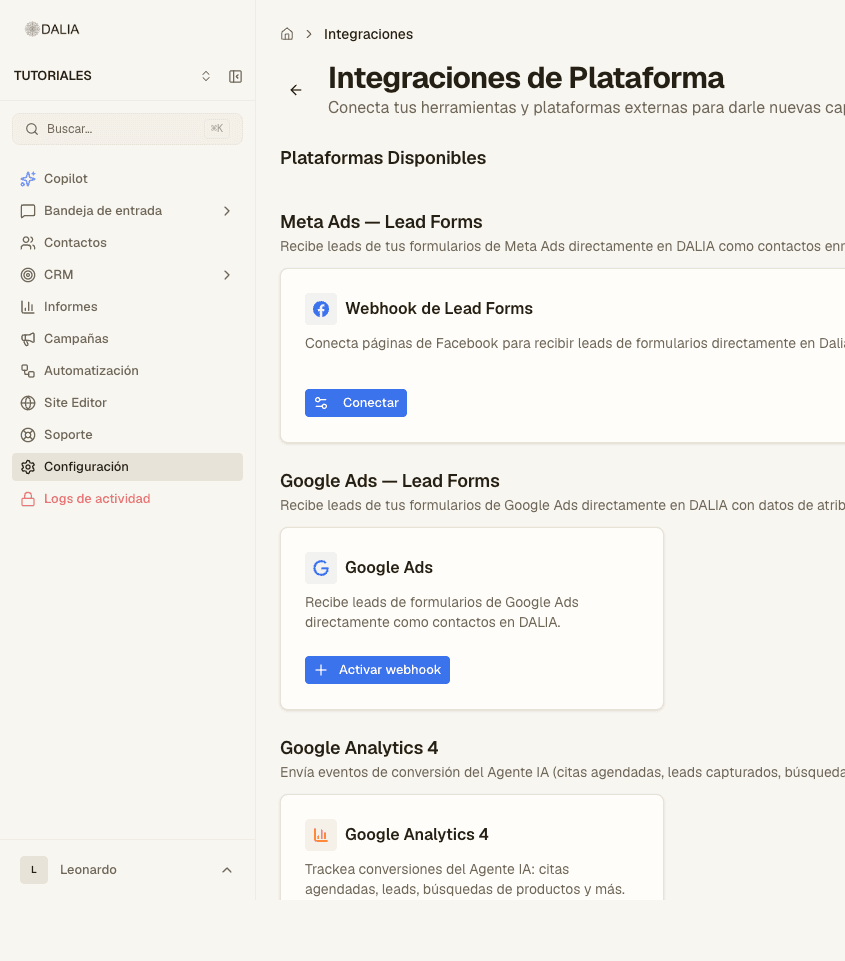
Configuración → Integraciones de plataforma. La pestaña Lead Forms de Meta Business solo te manda aquí («Ir a Integraciones»).
Meta Ads — Lead Forms → Conectar (o Configurar si ya hay páginas). En el diálogo: Page ID, nombre de la página, Page Access Token y, si quieres, App Secret. Dalia te muestra la URL del webhook y el token de verificación para pegarlos en Meta. Suscribe el campo leadgen.
Cada envío crea o actualiza el contacto y dispara las reglas de «contacto nuevo». Si hay Marketing API, suelen guardarse campaña y anuncio.
Más abajo, Meta Conversions API → Conectar o Configurar destinos. Cada destino pide Pixel ID, Access Token y, si pruebas, un Test Event Code. Dalia manda eventos desde el servidor (Lead, Contact, Purchase, etc.).
El widget del sitio es otro canal: Widget web. Las plantillas del número están en Plantillas de WhatsApp.