Tu primer día
Esta página es para cuando la bandeja ya está conectada. No vas a crear un canal: vas a entrar, entender la pantalla y contestar.
1. Entrar
Abre dal-ia.com/login. Puedes entrar con Google o con el correo y la contraseña que te enviaron al invitarte. Si te invitaron por correo y el enlace venció, pide que te reenvíen la invitación; no hay registro abierto.
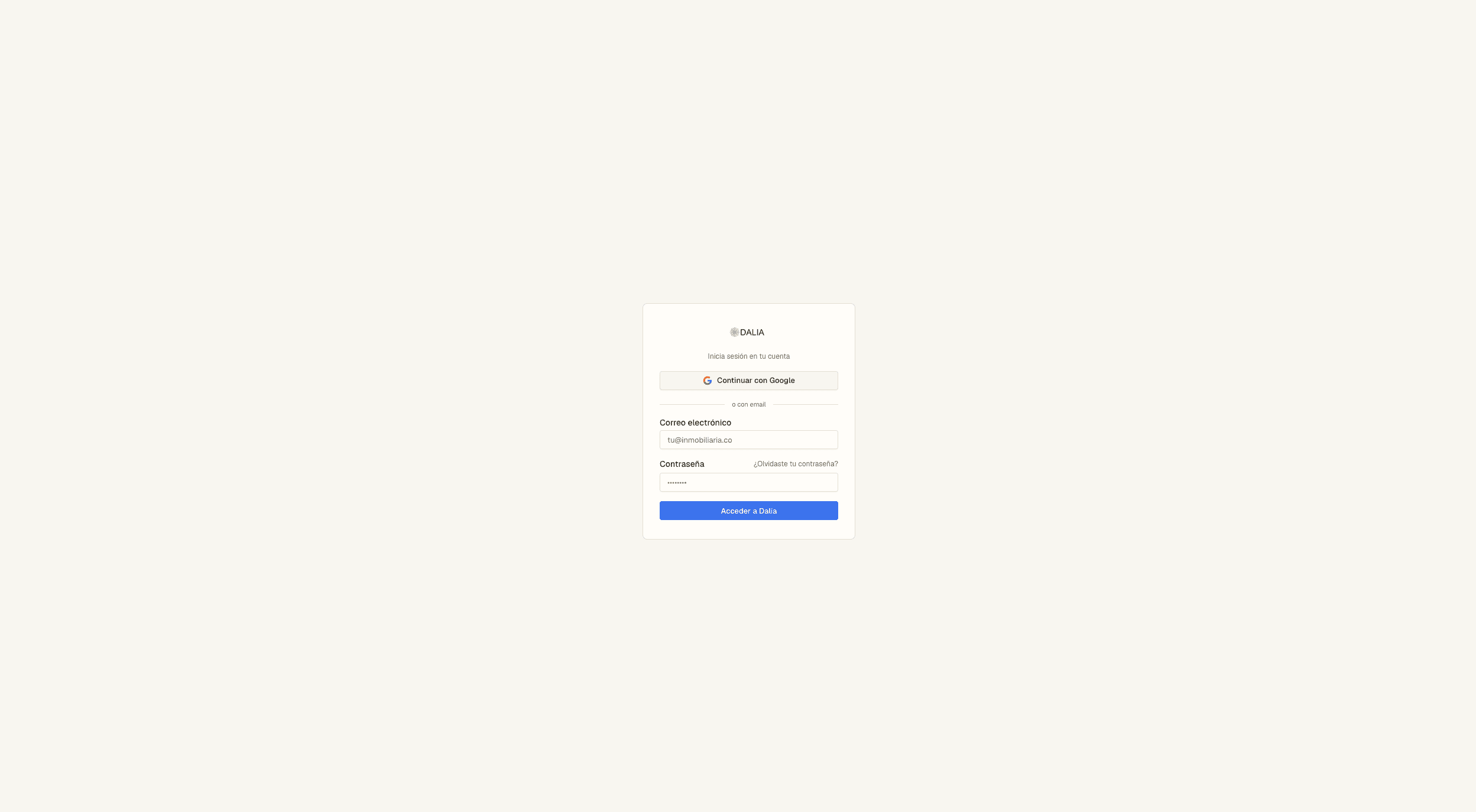
Si olvidaste la contraseña, el enlace está al lado del campo, no en un menú escondido.
2. Llegas a la bandeja
Con la cuenta ya configurada, Dalia no te deja en un tablero de métricas. Te deja en Bandeja de entrada. Ahí vive el trabajo del día.
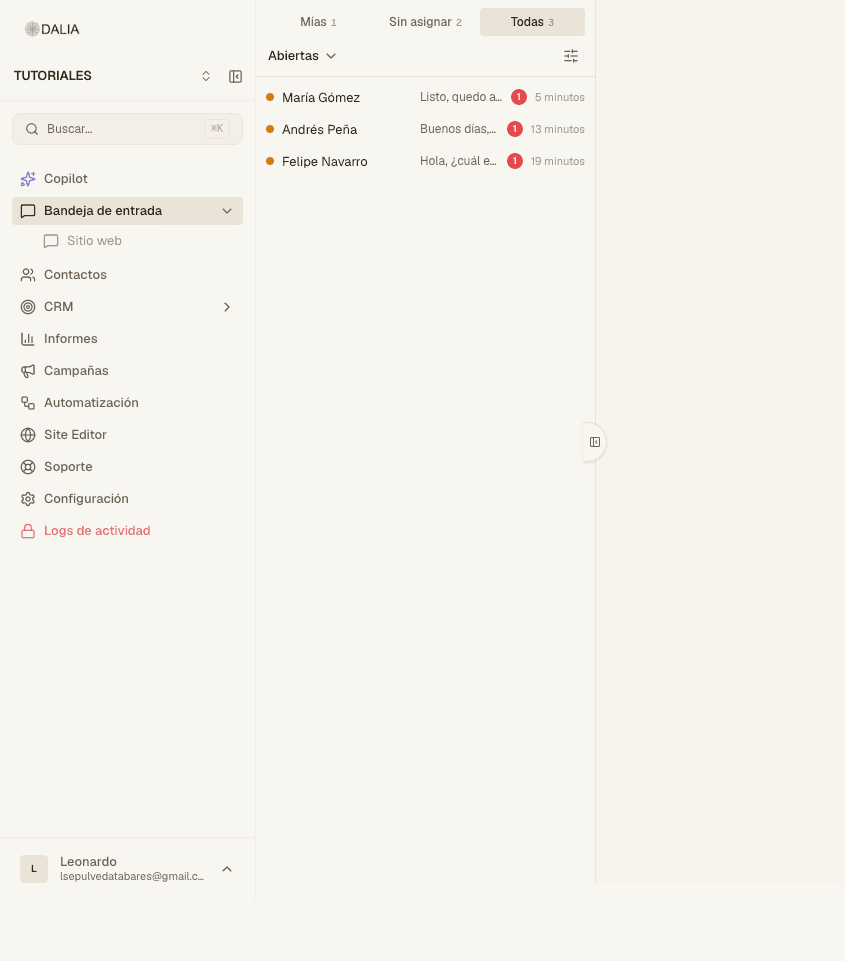
En escritorio hay tres columnas: la lista de conversaciones a la izquierda, el hilo al centro y, cuando abres un chat, el detalle a la derecha. En el teléfono ves una columna a la vez.
3. Elige qué atender
Arriba de la lista hay tres pestañas:
- Mías — chats que ya te asignaron (o que tomaste tú).
- Sin asignar — cola. Nadie las tiene todavía.
- Todas — el conjunto, si tu rol te deja verlo.
Al lado hay un filtro de estado. Por defecto ves Abiertas. También puedes listar Resueltas, Pendientes, Pospuestas o Todos.
Empieza por Mías. Si no hay nada, mira Sin asignar y toma una.
4. Contesta
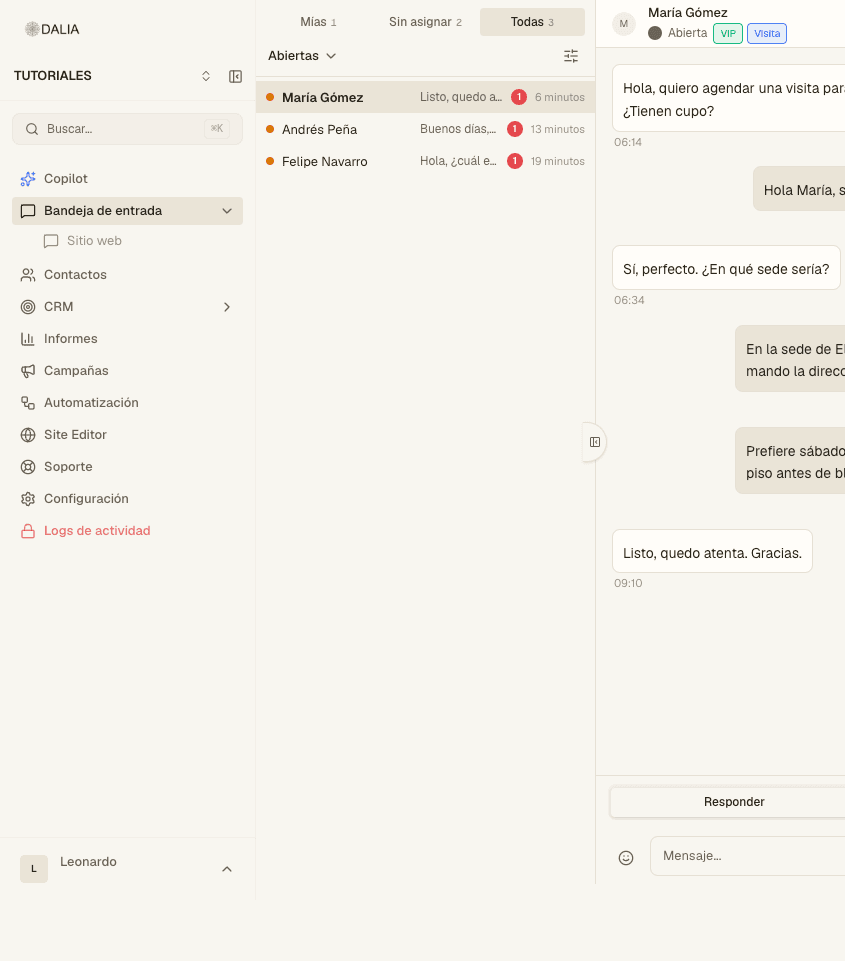
- Abre la conversación.
- En el recuadro de abajo escribe el mensaje. El modo por defecto es Responder: eso lo ve el cliente.
- ⌘ + Enter (o Ctrl + Enter) envía.
Si necesitas dejar un comentario para el equipo, cambia a Nota privada. El cliente no la ve. Sirve para pasar contexto cuando le das el chat a otra persona.
Escribe / para insertar una respuesta rápida (un texto que alguien de la cuenta ya guardó). El clip adjunta archivos. El ícono de plantilla envía un template de WhatsApp cuando la ventana de 24 horas ya se cerró.
5. Cierra el caso cuando corresponda
En el encabezado del chat está Resolver. Úsalo cuando terminaste, no cuando “ya leí”. Si el cliente vuelve a escribir, la conversación se puede reabrir. Posponer la saca de la cola activa hasta la hora que elijas.
6. Buscar a alguien
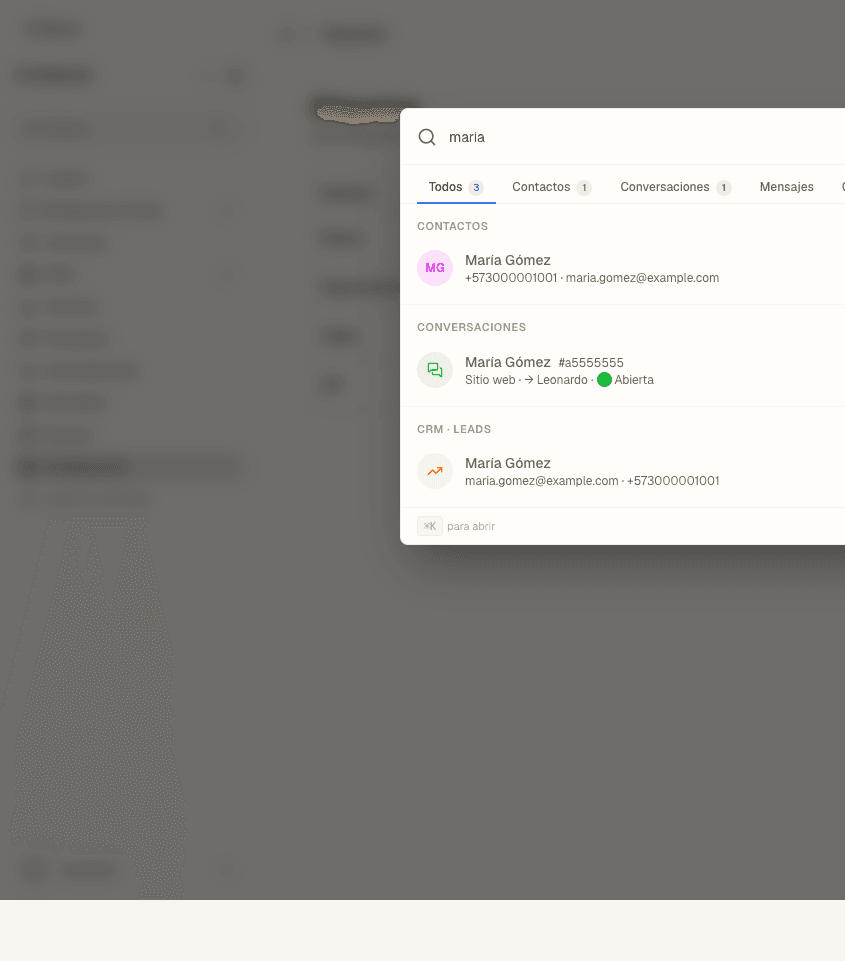
En el menú izquierdo, arriba, está Buscar…. El atajo es ⌘K / Ctrl+K. Con dos caracteres o más busca contactos, conversaciones y —si la cuenta tiene CRM— leads y oportunidades.
7. Tu perfil y el sonido
Abajo a la izquierda, tu nombre abre el menú. Entra a Ajustes de perfil. Ahí pones el nombre, el estado Online/Offline, la contraseña y si quieres notificación push y sonido (Pling, Chime o Pop).
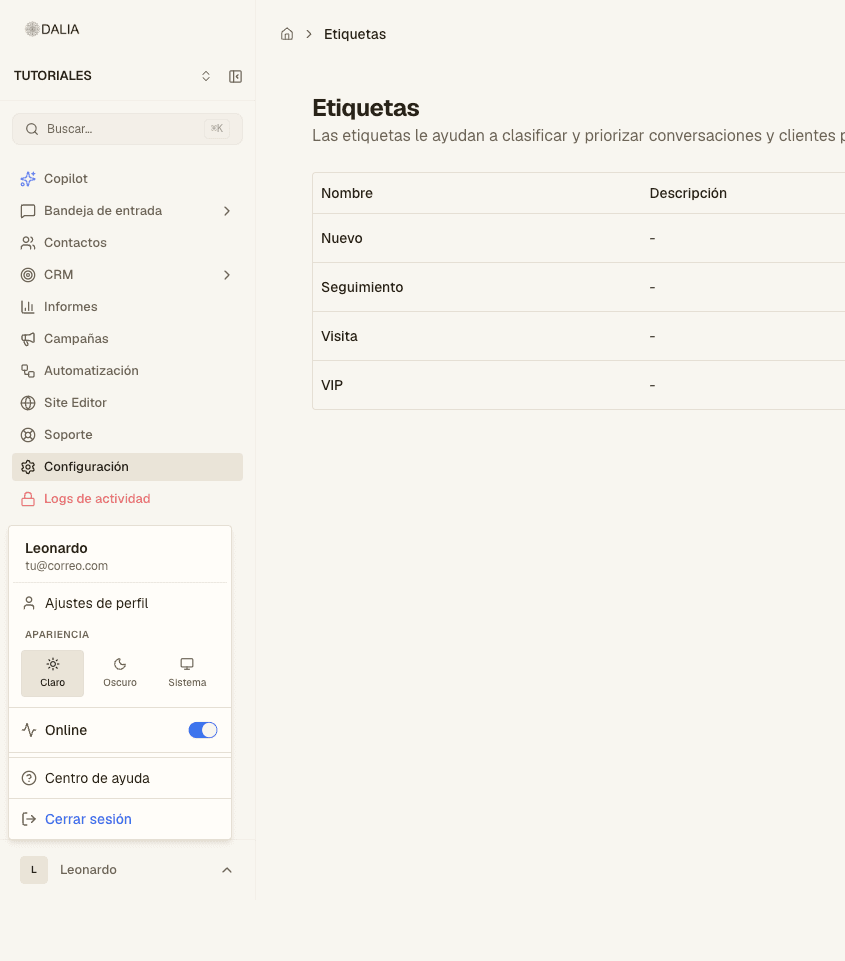
Si no oyes los mensajes nuevos, revisa el permiso del navegador y el interruptor de sonido en esa misma página.
Qué no hace falta el primer día
Campañas, plantillas nuevas, el agente de IA y la facturación las configura quien administra la cuenta. Tú puedes trabajar sin tocar eso. Cuando te toque, están en el menú, no en esta guía.
Siguiente lectura: Bandeja de entrada, con cada control del inbox.