Campañas
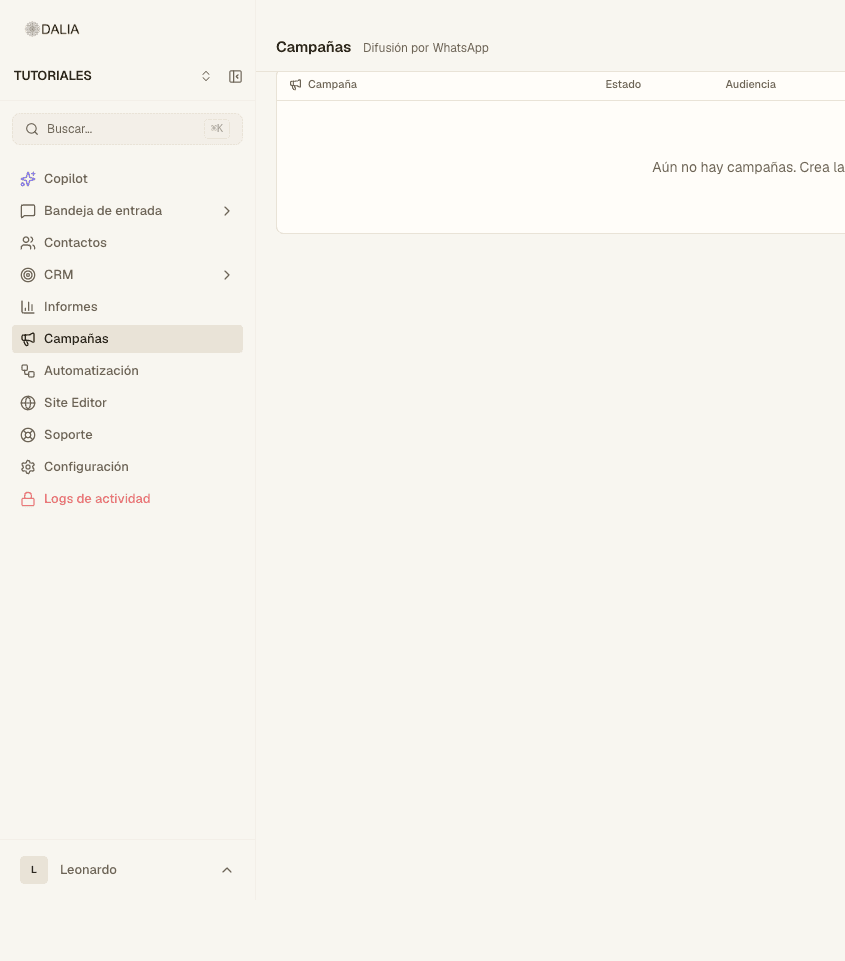
Envío masivo por WhatsApp con una plantilla que Meta ya aprobó. Menú: Campañas. El subtítulo de la pantalla es «Difusión por WhatsApp». Algunos usuarios solo pueden ver, no crear.
La lista
Arriba a la derecha: Actualizar y Nueva campaña. Las columnas son Campaña, Estado, Audiencia, Bandeja, Enviadas y Fecha.
Si todavía no hay ninguna, el recuadro lo dice y el botón para crear está en el mismo sitio.
Estados
- Borrador — se puede editar. Ruta:
/dashboard/campaigns/…/edit. - Programada — espera la fecha. También se edita.
- Enviando — ya salió. Puedes cancelar el resto.
- Completada, Fallida, Cancelada.
Un clic en la fila abre el detalle: plantilla, desde qué bandeja salió, estadísticas, embudo de entrega y la tabla de contactos.
Crear una, paso a paso
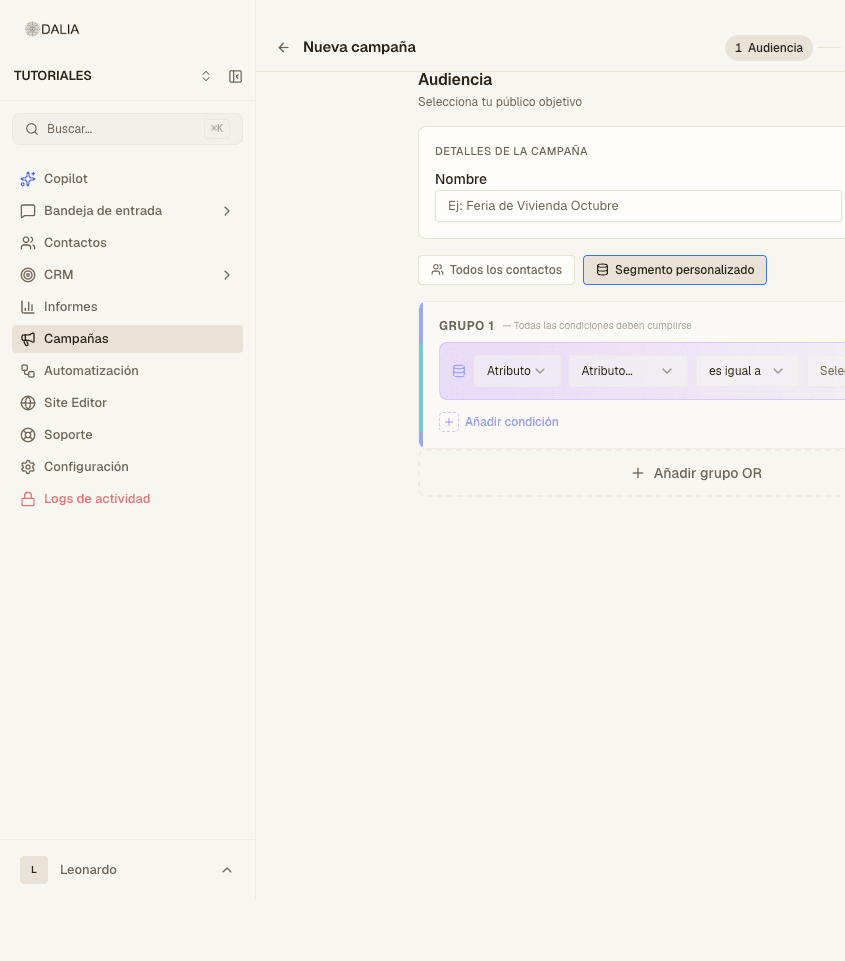
Nueva campaña abre tres pasos arriba a la derecha: 1 Audiencia, 2 Mensaje, 3 Revisar.
Paso 1 — Audiencia
- Nombre. Usa uno que entiendas en tres meses (el recuadro pone de ejemplo «Feria de Vivienda Octubre»).
- Bandeja de WhatsApp. El número que envía. Sin una bandeja de WhatsApp no puedes seguir: el botón Siguiente se queda apagado.
- Elige Todos los contactos o Segmento personalizado.
- En un segmento: cada fila es atributo + operador («es igual a», etc.) + valor. Añadir condición suma otra fila al mismo grupo (todas deben cumplirse). Añadir grupo OR abre un segundo grupo.
- A la derecha, Vista previa muestra cuántos coinciden cuando las condiciones están completas.
Paso 2 — Mensaje
- Plantilla → «Seleccionar plantilla…». Solo las aprobadas de esa bandeja. Si la lista está vacía: sincroniza o pide una en Plantillas de WhatsApp.
- El ícono de sincronizar (título «Sincronizar desde WhatsApp») trae las que Meta ya tiene y Dalia todavía no.
- Si la plantilla tiene variables, rellena Variables de la plantilla. La vista previa muestra el texto como lo verá el contacto. Un valor vacío se ve como hueco en WhatsApp: no lo dejes.
- Encabezado con imagen o video: súbelo o pega la URL que Meta ya aprobó. No cambies el cuerpo aprobado; Meta lo rechaza en el envío.
Paso 3 — Revisar
- Mira el Resumen de la campaña: nombre, bandeja, plantilla, tamaño de audiencia.
- Programación: deja la fecha vacía para enviar ya, o elige día y hora.
- Enviar ahora o Programar.
Las plantillas se piden y se sincronizan en Plantillas de WhatsApp. Un envío que se dispara solo, sin que tú pulses el botón, es una automatización.