Widget web
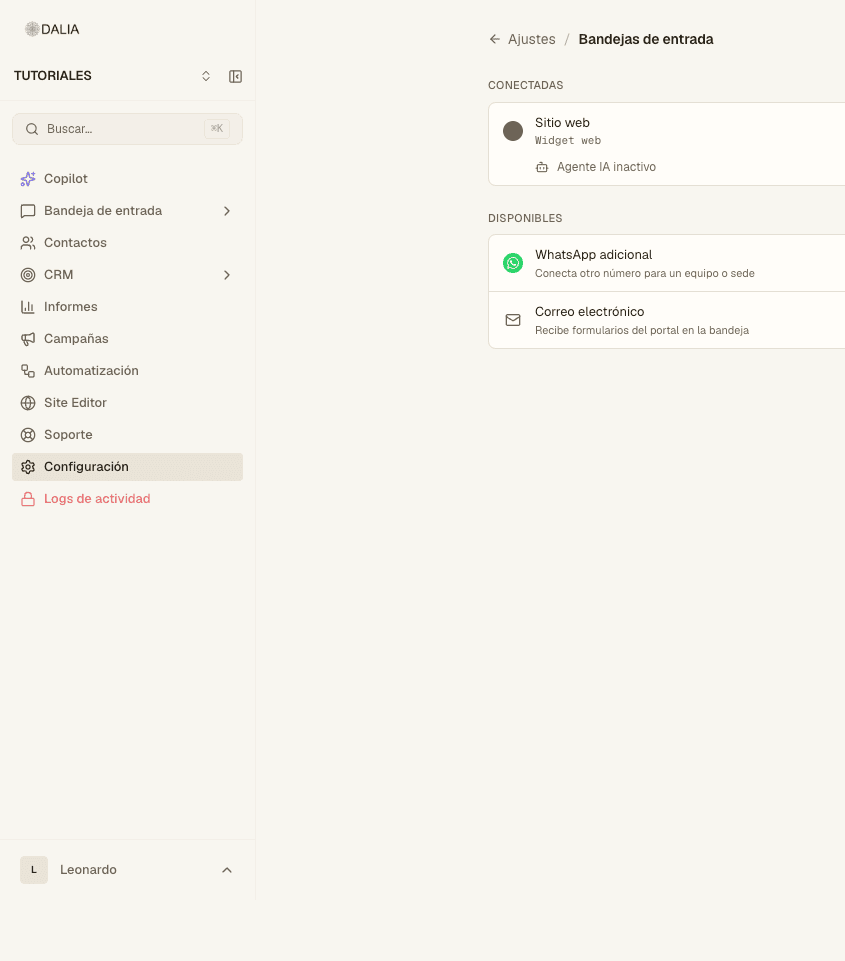
Chat en tu sitio. Las conversaciones caen en una bandeja como cualquier otro canal. En el menú aparece con el nombre que le pusiste (por ejemplo «Sitio web»).
Crearlo
- Configuración → Bandejas de entrada → Conectar canal.
- En la lista de canales, elige Web Widget.
- Completa Nombre del Inbox, Título del Widget (el que ve el visitante), Color del Widget y Dominios permitidos. Sin al menos un dominio, no se crea: el widget no puede quedar abierto a cualquier sitio.
- Opcional: marca qué agentes atienden esa línea.
- Crear Web Widget. Te lleva a la configuración con tres pasos de arranque (script, base de conocimiento si falta, y el playground del agente).
El código y la prueba
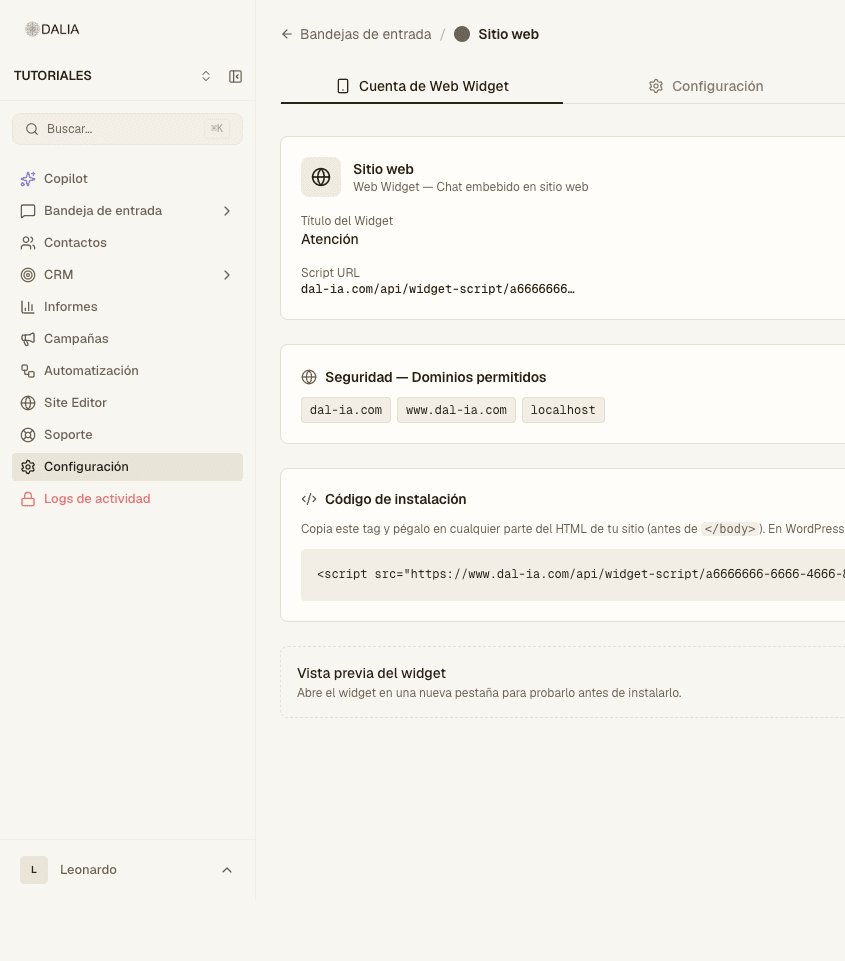
Configuración → Bandejas → Configurar en la tarjeta del widget. Pestaña Cuenta de Web Widget:
- Copia el script. Pégalo en el HTML de tu sitio, antes de
</body>. En WordPress suele ir en el pie del tema o en un bloque HTML. - Revisa Dominios permitidos. Fuera de esa lista el chat no abre. Puedes usar
*.tudominio.compara subdominios. - Vista previa del widget → Abrir widget. Es una página de Dalia para probar sin tocar el sitio.
Apariencia y equipo
La pestaña Configuración cambia título, color y si el globo sale a la derecha o a la izquierda. Agentes decide quién ve esos chats. AI Agent es el interruptor del agente que contesta solo en esta línea.
En el chat
El visitante escribe y el mensaje llega a la bandeja. Si un asesor responde desde Dalia, el widget lo muestra sin recargar (consulta cada pocos segundos mientras el chat está abierto). Si hay catálogo, pueden salir tarjetas de producto.