Base de conocimiento
Documentos que el agente consulta al responder. Configuración → Base de conocimiento (bloque Inteligencia artificial). Hace falta un plan que lo permita, al menos una bandeja con agente, y el permiso de administrar la base.
El plan Free no entra: te devuelve a Ajustes. El tope de colecciones y documentos está en el plan; lo ves también en Configuración → Uso.
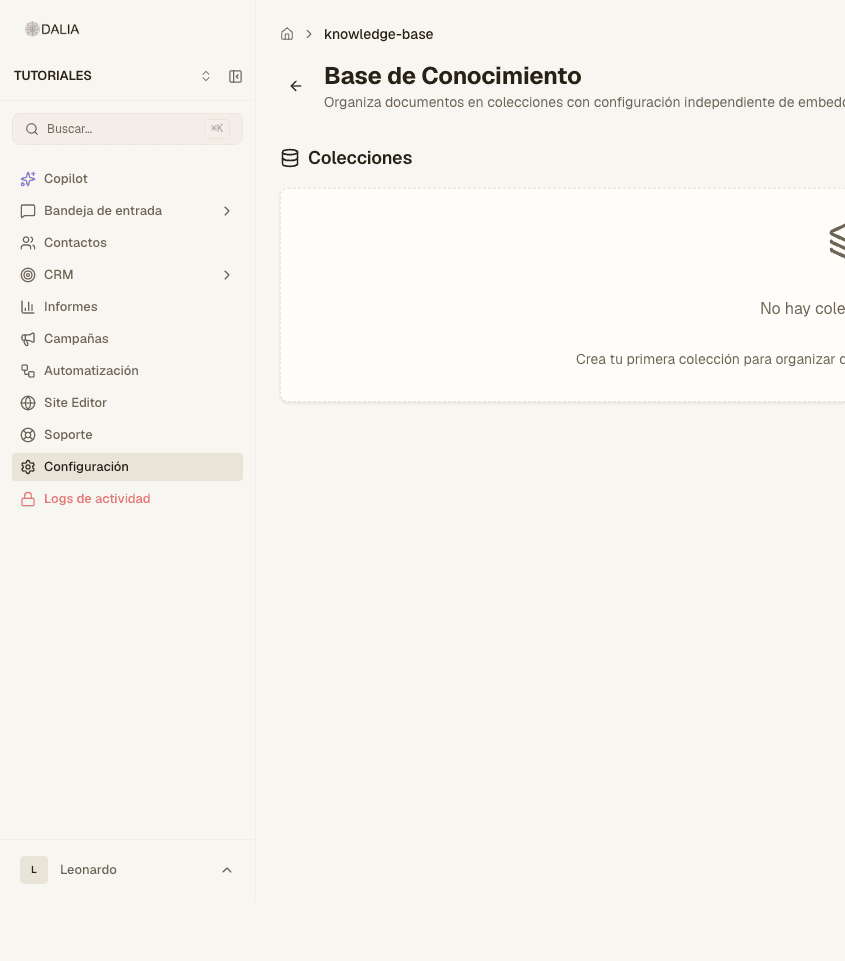
Crear una colección
- Nueva Colección. Se abre «Crear Colección».
- Nombre (obligatorio). El recuadro pone ejemplos: Base Comercial, FAQ, Fichas Técnicas.
- Descripción, si quieres.
- Crea. El estado de la colección puede ser activa, reindexando o archivada.
Una colección agrupa documentos con la misma forma de partir el texto. Entra a la colección para subir archivos.
Subir documentos
- Abre la colección.
- Subir Documentos. PDF, Word o texto.
- Espera el estado: Pendiente → Procesando → Listo. Si falla, el archivo queda en Fallido: bórralo y vuelve a subirlo, o revisa que no esté protegido o vacío.
El agente no usa un archivo hasta que está Listo. Si «alucina» o no cita lo que subiste: baja el umbral de similitud en la pestaña AI Agent de la bandeja, o revisa que esa colección esté asignada.
Conectarlo al agente
Subir no basta. En cada bandeja que debe consultar:
- Configuración → Bandejas → Configurar → pestaña AI Agent.
- Enciende el interruptor maestro.
- Enciende Knowledge Base (RAG).
- Marca las Colecciones asignadas. Si no marcas ninguna, busca en todos los documentos de la cuenta.
- Save AI Config.
Cómo se enciende el agente: Agente de IA. Cómo se prueba sin un cliente: Agent Playground, en el mismo bloque de Inteligencia artificial.